
この記事の要点
- Excel は立ち上げ期や小規模の顧客管理では十分に役立つ道具で、限界が出るのは人数、件数、年数が伸びてからです
- Microsoft 365 の共同編集を使えば同時編集はできますが、1 人の顧客に車や商談、整備がぶら下がる情報の持ち方は苦手なままです
- CRM に移すと、顧客ごとに 1 枚のカードができ、履歴、検索、権限、車検の呼び込みが同じ仕組みの上に乗ります
- 今ある Excel は、表記を揃え、列を対応付け、取り込んだ後に重複をまとめる順で移します
この記事で分かること
- 自動車販売の顧客管理で、Excel が苦手とする 5 つのこと
- 限界が表に出る時期と、Excel のままで十分な規模の目安
- Excel から CRM に移したときに変わること
- 今ある Excel を移す手順
対象読者:自動車販売店の経営者、営業責任者、顧客管理の担当者|読了目安:約9分
目次
Excelで困るのは道具のせいではない
顧客台帳を Excel で始めるのは、自然な選び方です。費用はほとんどかからず、列は自由に足せて、誰でも触れます。顧客がまだ少なく、触る人が 1 人なら、これで困ることはあまりありません。
困りごとが出てくるのは、使い方の規模が変わったときです。具体的には、次の 3 つが伸びたときに Excel は扱いにくくなります。
- 人数:触る人が 1 人から複数になり、誰がどこを直したかが分かりにくくなります
- 件数:顧客が数百件、数千件と増え、1 人の顧客に付く車や商談、整備の記録も増えます
- 年数:顧客との付き合いが車検の周期に沿って何年も続き、経緯を残す必要が出てきます
自動車販売は、この 3 つが同時に伸びやすい業種です。担当制で複数の営業が顧客を持ち、保有台数は積み上がり、点検や車検で何年も付き合います。そのため、ほかの業種より早く Excel の限界に行き当たりやすくなります。
共同編集を使っても残るExcelの5つの限界
OneDrive や SharePoint に置いた Microsoft 365 の Excel なら、複数人で同じファイルを同時に編集できます。バージョン履歴から、以前の状態に戻すこともできます。ここでは、そうした機能を使っても残る限界と、使っていない運用で起きやすい問題を分けて見ていきます。
限界1:最新のファイルがどれか分からなくなる
共同編集を使っていれば、上書きのぶつかり合いはかなり減ります。問題が起きやすいのは、共有フォルダのファイルを自分の PC にコピーして持ち帰ったり、メールに添付して回したりしている場合です。末尾に「最新」や「修正」と付いたファイルが増え、どれが本当の最新かを開いて確かめることになります。
限界2:1人の顧客にぶら下がる情報を持てない
Excel の表は、1 行に 1 件のデータを置く形です。1 人の顧客に車が 2 台、商談が 3 件、整備の記録が何件も付くことがあります。こうした 1 対多の情報は、列を横に増やすか、別のシートに分けるしかありません。シートをまたいだ突き合わせは関数頼みになり、作った人にしか直せない表になりがちです。
限界3:変更の記録はあっても、やり取りの記録にならない
Microsoft 365 の Excel では、バージョン履歴や変更内容の表示で、どのセルが変わったかをある程度さかのぼれます。ただ、それはファイルの変更の記録で、顧客といつ何を話したかの記録ではありません。メモの列に書き足していくと、セルが長文で埋まり、古い話を上書きしてしまうこともあります。
限界4:見える範囲を人ごとに変えにくい
シートの保護や、ファイルごとの共有の設定はできます。ただ、店舗ごと、担当ごとに見える行を変えるのは難しく、開ける人には全部が見えます。ファイルのコピーも手軽に作れるため、個人情報がどこにいくつあるかを会社として把握しにくくなります。
限界5:車検や整備とつながらず、手作業が残る
自動車販売の顧客管理は、名簿だけでは終わりません。車検満了日、整備の履歴、商談の進み具合が別々のファイルやシステムにあると、突き合わせは毎回手作業です。今月満了を迎える顧客を抜き出して案内を出す作業が、毎月の手仕事になります。
限界が表に出る時期の目安
5 つの限界は、規模が伸びるにつれて順に効いてきます。次の表は、どの状況でどの限界が出やすいかの目安です。
| 状況 | 主に効く限界 | 起きやすいこと |
|---|---|---|
| 顧客が少なく、担当が 1 人 | ほぼ問題なし | Excel で十分に回る |
| 担当が複数になる | 限界1、限界4 | ファイルのコピーが増え、誰が何を見られるかが曖昧になる |
| 1 人の顧客に車や商談が複数付く | 限界2 | シートが分かれ、突き合わせが関数頼みになる |
| 車検の 2 回目を迎える顧客が増える | 限界3 | 経緯が残らず、担当替えで話が途切れる |
| 車検や点検の案内を増やしたい | 限界5 | 満了日の抜き出しと突き合わせが毎月の手作業になる |
限界は 1 つずつではなく、重なって効いてきます。担当が増え、件数が増え、年月が経つほど、いくつもの限界が同時に出てきます。まだ 1 人で少ない件数を見ている段階なら、無理に移す必要はありません。自店がどの段階にいるかを確かめてから考えると、移す時期を決めやすくなります。
CRMに移すと何が変わるか
Excel から CRM に移すと、表計算のファイルが顧客のデータベースに変わります。顧客ごとに 1 枚のカードを持ち、そこに関わる情報がぶら下がる形です。
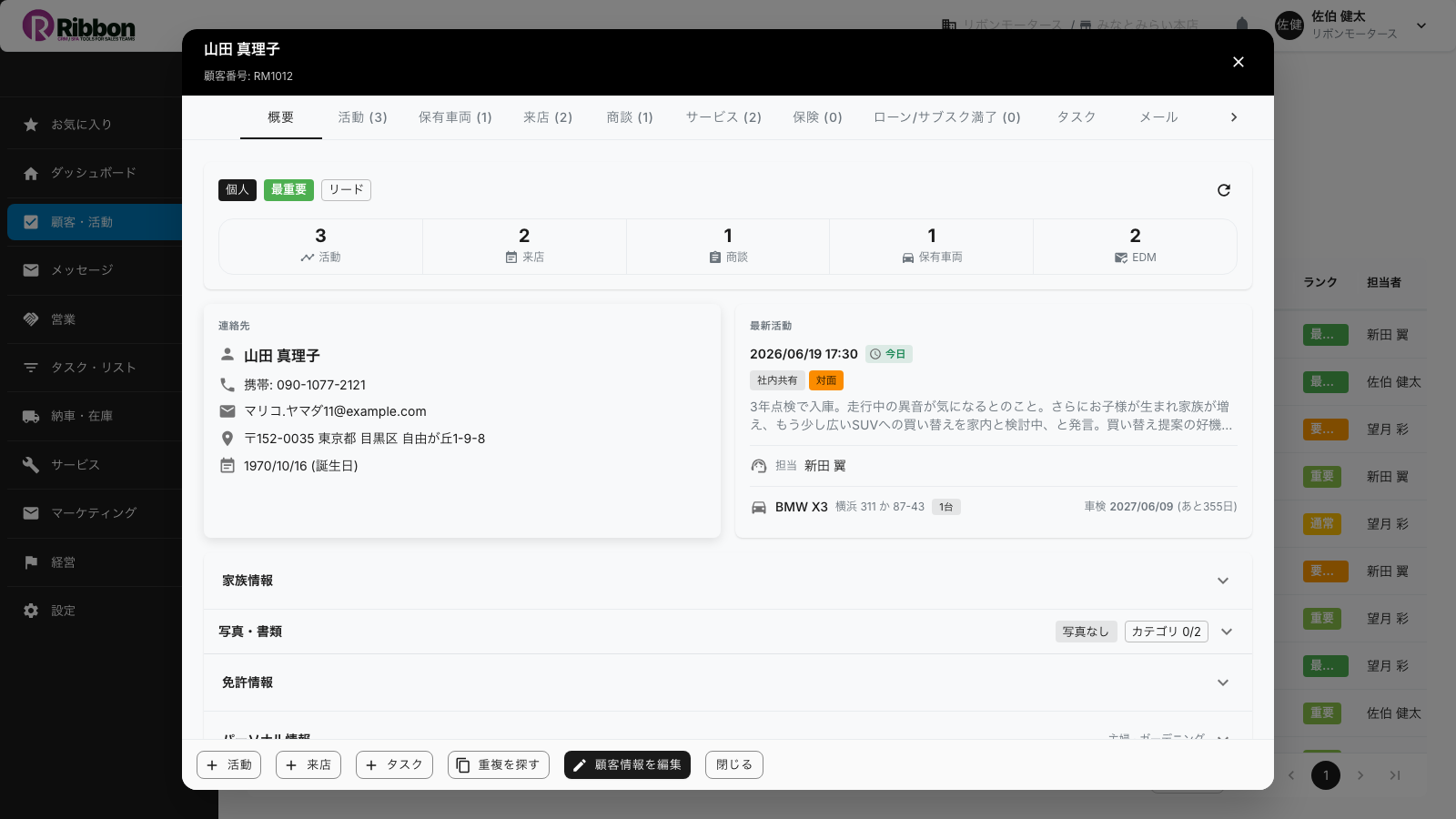
5 つの限界は、それぞれ次のように変わります。
- 最新のファイル:全員が同じデータベースを見るので、ファイルの版を気にする必要がなくなります
- 1 対多の情報:1 人の顧客カードに、保有車両、商談、整備、来店の記録がいくつでも付きます
- やり取りの記録:活動履歴に連絡の目的、手段、結果が時系列で積み上がり、操作ログには誰が何を変えたかが残ります
- 見える範囲:ロール別とユーザー別に、閲覧、更新、削除、エクスポートなどの可否を決め、店舗の単位で見える範囲を分けられます
- 車検とのつながり:保有車両の車検満了日から、呼び込みの対象を月ごとに抜き出せます
CRM は高機能な Excel ではありません。Excel が 1 行に 1 件の平面だとすれば、CRM は 1 人の顧客に複数の記録がぶら下がる立体です。この違いが、上の 5 つの変化を生みます。
今あるExcelを移す手順
移行が大変そうだという不安は、Excel をやめられない最大の理由になりがちです。ただ、手順を分けて進めれば、移行は台帳を整理し直す機会にもなります。
手順1:移す範囲と正にするファイルを決める
担当者ごとに別のファイルがあるなら、どれを正にするかを先に決めます。全部の列を移す必要はありません。連絡先、保有車両、車検満了日、担当者、ランクなど、日々使う列から移します。
手順2:表記を揃える
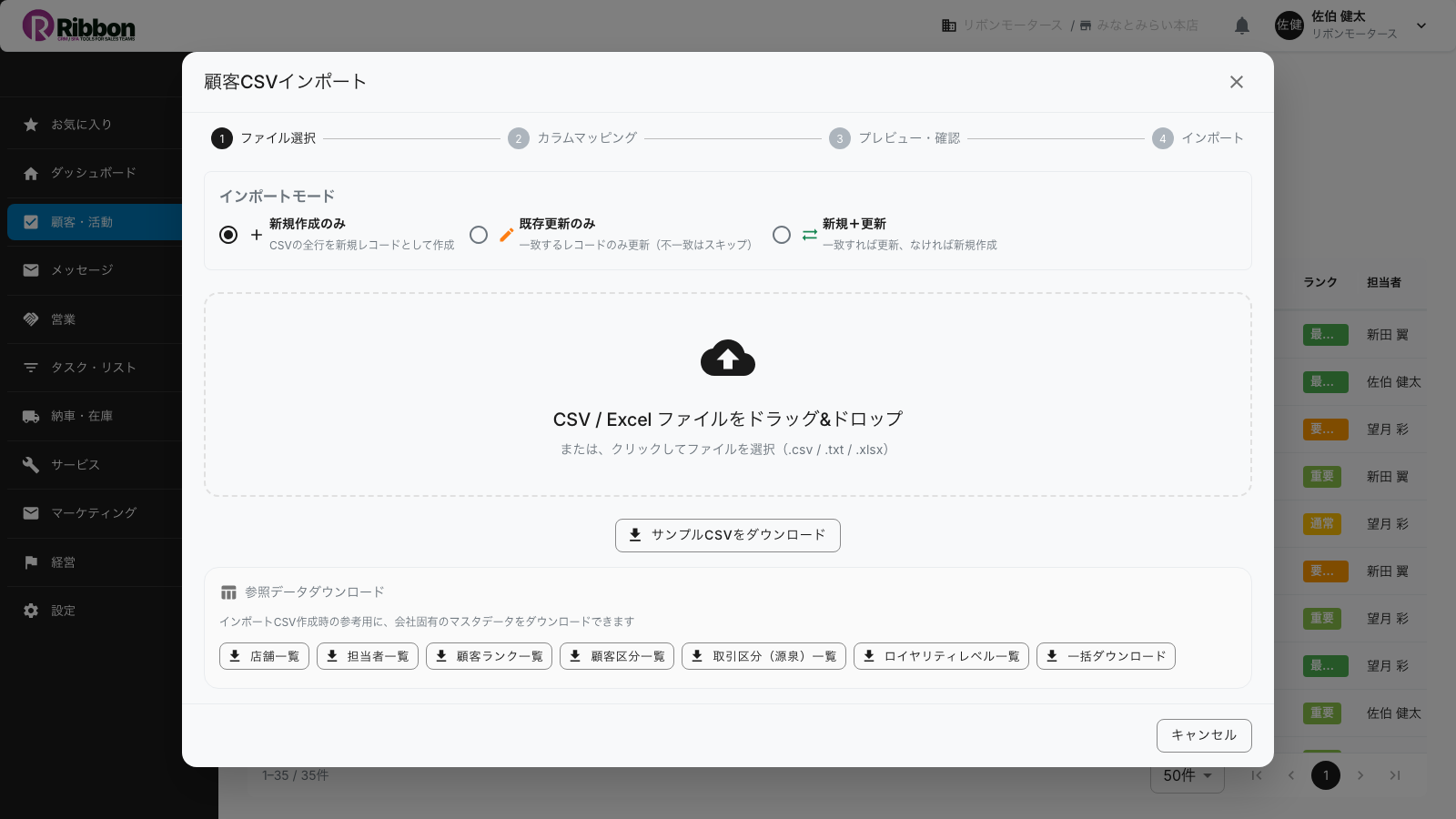
担当者名、店舗名、顧客ランクの書き方がばらばらだと、取り込んだ後の手直しが増えます。Ribbon の顧客 CSV インポートでは、店舗一覧、担当者一覧、顧客ランク一覧などの参照データをダウンロードできるので、これに合わせて表記を直します。
手順3:取込のモードを選んでファイルを読み込む
新規作成のみ、既存更新のみ、新規と更新の両方、の 3 つのモードから選びます。ファイルは CSV のほか、Excel の .xlsx をそのまま読み込めます。
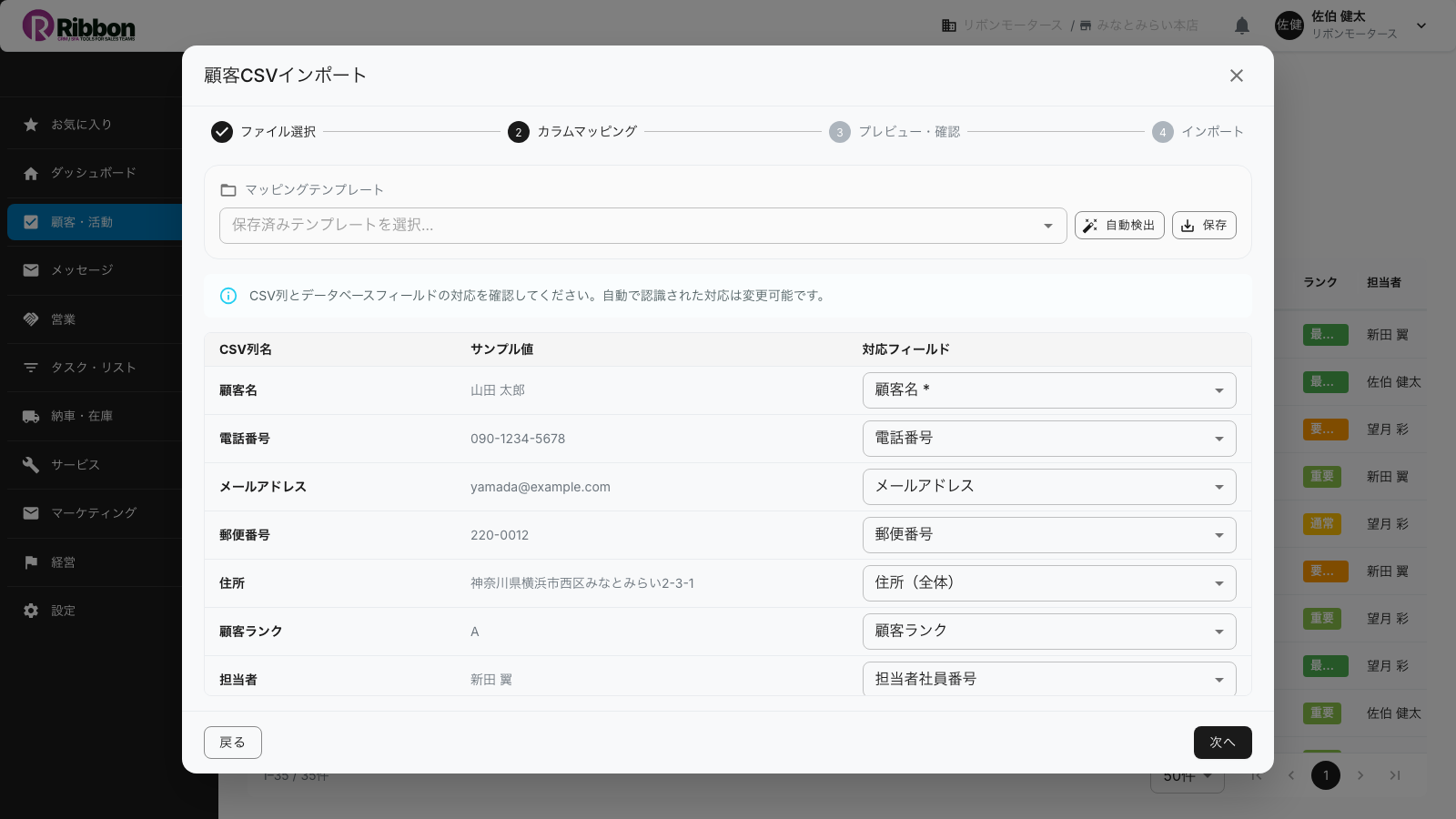
手順4:列を対応付けて、プレビューで確かめる
Excel のこの列は顧客名、この列は電話番号、と画面で対応付けます。自動で認識された対応は変えられ、よく使う対応付けはテンプレートとして保存できます。取り込む前にプレビューで結果を確かめます。
手順5:取り込んだ後に重複をまとめる
Excel 時代に同じ人が 2 行、3 行と登録されていることはよくあります。取り込んだ後は、顧客リストの重複スキャンで候補を確かめ、人の目で見て 1 つにまとめます。ここまで終えると、1 人の顧客に 1 枚のカードという状態に近づきます。
無料デモ受付中:今お使いの Excel の台帳をどう移すかを、取込の画面とあわせてご案内します。無料デモの申し込みはお問い合わせからどうぞ。
Ribbonが備える顧客管理機能
Excel からの移行に関わる機能を挙げます。
- 顧客リスト:自店舗、自分の担当、他店舗を切り替え、顧客名、ナンバー、フリガナ、電話、メールで検索します。源泉(自社販売、他社販売など、顧客になった経緯の区分)で絞り込み、列の表示も設定できます
- 顧客360度ビュー:概要、活動、保有車両、来店、商談、サービス、保険、タスク、メールなどのタブで、1 人の顧客の情報を 1 枚のカードにまとめます
- 顧客 CSV インポート:新規作成のみ、既存更新のみ、新規と更新の 3 つのモードで、CSV や Excel のファイルを取り込みます。列の対応付けを画面で確かめ、テンプレートとして保存できます
- 顧客の重複チェックとマージ:重複の候補を見つけ、人が確かめて 1 つに統合します
- 活動履歴:連絡の目的、手段、結果を、担当者と日時つきで時系列に残します
- ロール・権限管理と操作ログ:ロール別とユーザー別に、閲覧、更新、削除、エクスポート、CSV 取込、顧客マージなどを設定し、操作の記録を残します
- 車検点検呼び込み:保有車両の車検満了日から対象を月ごとに抜き出し、呼び込みの結果と入庫予定日を管理します。有料オプション(車検点検管理)
- モバイル:iPhone と iPad はアプリ、そのほかの端末はブラウザで使えます
料金の目安は料金ページで確認できます。
よくある質問(FAQ)
移行の間、Excel と CRM を並行して使ってもよいですか?
担当者ごとに Excel の列や書き方がばらばらです。そのまま取り込めますか?
移行した後、元の Excel ファイルはどうすればよいですか?
小さな販売店でも CRM に移す意味はありますか?
まとめ
移すかどうかを決める前に、今の台帳を 1 つだけ確かめてみてください。顧客台帳のファイルが社内にいくつあり、それぞれ誰が更新しているかを数えます。2 つ以上あって、どれが最新かをすぐに答えられないなら、限界 1 と限界 4 がすでに効き始めています。その場合は、正にするファイルを決めるところから移行の準備を始めると、次の手順に進みやすくなります。
あわせて読みたい関連記事
- 自動車CRMとは|一般CRMとの違いとディーラーの選び方 — 脱エクセルの移行先「自動車CRM」とは何か、一般CRMとの違いと選び方
- ディーラーCRMの選び方|失敗しない7つの判断基準 — 脱エクセルの次に来る「どのCRMを選ぶか」の判断基準
- ディーラーの部門分断を解消|LTVと成約率を伸ばす情報統合 — 営業と整備の情報が分かれる理由と、1枚の顧客カードに集める進め方
- 顧客360度ビューとは|1画面で顧客の全接点を把握する接客術 — エクセルの1行では持てない、顧客カードの情報集約
Ribbonの導入相談・無料デモ
Ribbon(リボン)は、自動車ディーラー向けの統合管理 SaaS です。Excel からの移行の進め方を、無料デモで実際の画面とともにご案内します。
- 提供:株式会社DM and T
- 無料相談:https://ribbon-crm.com/#contact
- ナレッジ:https://ribbon-crm.com/knowledge
株式会社DM and Tについて
自動車ディーラー向け統合管理SaaS「Ribbon」を開発・提供する株式会社DM and Tが運営。営業・整備・車検・アフターサービスの実務改善、ディーラーDX、CRM/SFA選定といったテーマで、現場と経営の両方に役立つ記事を発信しています。