
この記事の要点
- 導入は、データ移行、権限設計、現場定着の3段階で順に進めます
- 移行の前に、データの置き場所を棚卸しし、正とする台帳を決めます
- CSVは文字コード、日付の書き方、必須項目を揃え、20〜30件で試してから全件を取り込みます
- 権限はロールごとに決め、各ロールで実際にログインして見え方を確かめます
- 1店舗で運用を固めてから横に広げ、CRMを開く理由を毎日の業務に組み込みます
この記事で分かること
- 契約の後に導入が止まりやすい場面と、その順番の決め方
- 既存データをCSVで取り込むときの手順と注意点
- 権限の決め方と、試験運用から全店展開までの進め方
対象読者:自動車ディーラーの経営層、本部の導入担当、店長|読了目安:約9分
目次
契約の後に導入が止まる3つの場面
CRMの導入で手間がかかるのは、製品を選ぶことより、選んだ後の段取りです。契約を終えてログインできても、中身が空のままでは現場は使いません。導入が止まりやすい場面は、おおむね次の3つです。
1つ目は、データが入らないことです。顧客の情報は、メーカー(インポーター)指定のDMS、営業個人のExcel、車検案内の宛名ソフトなどに分かれています。どこから何を持ってくるかが決まらないまま、時間だけが過ぎていきます。
2つ目は、権限が曖昧なまま現場に渡すことです。他店の顧客や売上が誰にでも見える状態では、現場は警戒して記録を控えます。逆に絞りすぎると、自分の顧客が出てこないという不満が出ます。
3つ目は、開く理由がないことです。入力だけを求められるツールは、最初の数日で使われなくなります。この3つは製品の良し悪しより、進め方で避けられる問題です。
導入は3段階で順に進める
導入は、データ移行、権限設計、現場定着の3段階に分けて、この順に進めます。データが半分しか入っていない状態で全員に開放すると、自分の顧客が出てこないと感じた人から離れていきます。1度離れた現場を呼び戻すのは、最初に渡すより手間がかかります。
| 段階 | やること | 終わりの目安 |
|---|---|---|
| 第1段階:データ移行 | 既存の顧客と保有車両を取り込む | 主要なデータが正しく表示され、検索できる |
| 第2段階:権限設計 | ロールごとに見える範囲と操作を決める | 各ロールでログインし、想定どおりの画面になる |
| 第3段階:現場定着 | 毎日の業務でCRMを開く運用を作る | 朝礼、商談の前、フォローで画面が開かれている |
第1段階で中身を入れ、第2段階で安心して開ける状態を作り、第3段階で現場に渡します。遠回りに見えても、手戻りが少ないのはこの順番です。
ステップ1:データの棚卸しと移行の設計
最初に、データがどこに、どの形で置かれているかを書き出します。同じ顧客が複数の場所に、別の書き方で入っていることもあります。書き出した中から、どれを正とする台帳にするかを決めます。
棚卸しで確かめておきたい項目です。
- 顧客の基本情報:氏名、フリガナ、住所、電話、メール、法人か個人か
- 保有車両:車種、年式、登録番号、初度登録日、車検満了日
- 販売の履歴:購入した車種、納車日、担当営業
- 整備と来店:直近の入庫日、メンテナンスパッケージの加入と終了時期
ディーラーの業務で特に大事なのは、車検満了日のような車両に付く日付です。車検や点検の案内の起点になるので、移行の段階で持ち込みます。Ribbonでは保有車両に車検満了日を持たせ、車検点検の呼び込みにつなげられます。
メーカー(インポーター)指定のDMSからどの項目を出せるかは、インポーターとの契約やDMSの出力の機能で決まります。棚卸しの段階で、出せるデータと、出すのに誰の許可が要るかも確かめておきます。顧客データをクラウドのサービスに移すときは、提供会社がデータをどう扱うかも確かめます。個人データの取扱いを委託する形になる場合、個人情報保護法は委託先の安全管理を監督するよう求めています。
棚卸しの途中で、表記の揺れや重複も見つかります。移行の前にすべてを直そうとすると、いつまでも始まりません。明らかな揺れだけを直して取り込み、残りは取り込んだ後に重複検出とマージで整える、と方針を決めておきます。取り込んだ後の名寄せの進め方は、ディーラーの顧客名寄せ・重複統合|重複カードを1つにで扱っています。
ステップ2:CSVで既存データを取り込む
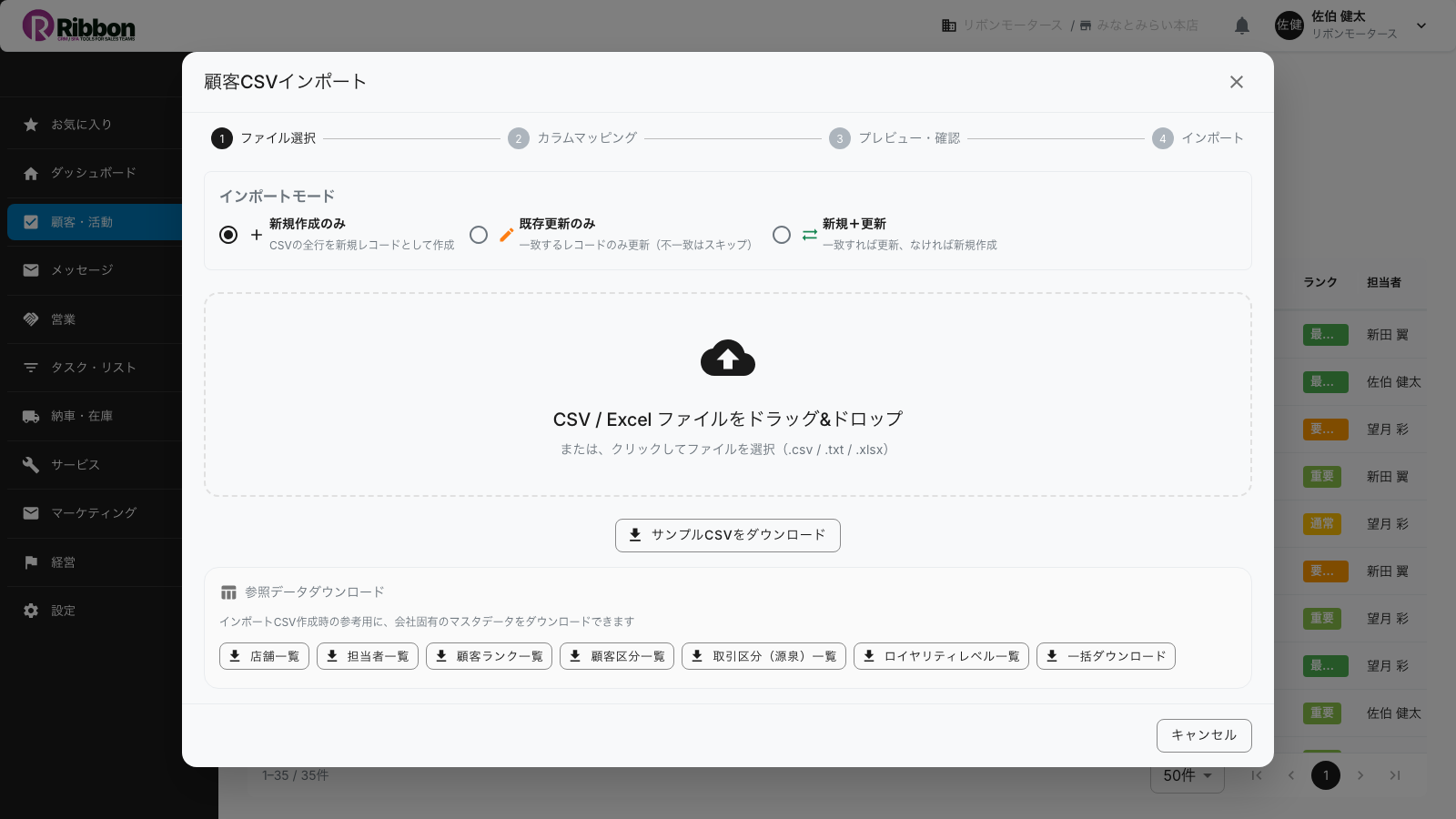
既存データの移行は、ファイルでの一括取り込みが基本です。Ribbonの顧客CSVインポートは、ファイル選択、カラムマッピング、プレビューと確認、インポートの4段階で進みます。CSVのほか、Excelのファイルもそのまま選べます。
取り込む前に揃えておきたいのは、次の3点です。
- 文字コード:ExcelでCSVを作るときは「CSV UTF-8(コンマ区切り)」で保存します。通常の「CSV(コンマ区切り)」はShift_JISで保存されるため、氏名や住所が文字化けすることがあります
- 日付の書き方:車検満了日や初度登録日は書き方を揃えます。「令和7年」「R7」「2025/4」が混ざっていると正しく入りません
- 必須項目:顧客名のような必須の列が空の行は取り込めません。事前に埋めるか、その行を外します
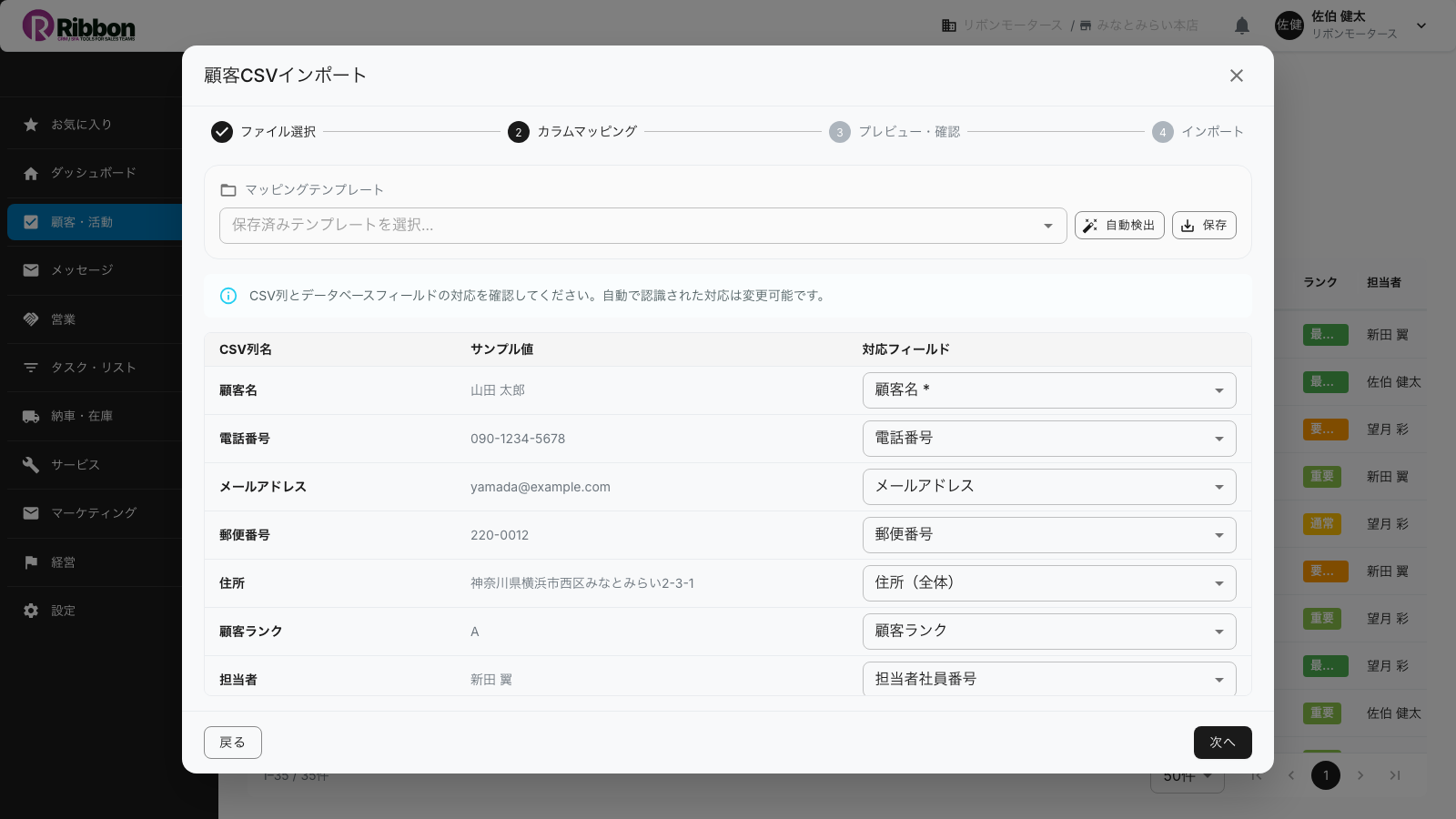
手順としては、まず20〜30件だけのファイルで試します。取り込んだ結果を顧客一覧で開き、氏名、電話、車種、車検満了日が正しい項目に入っているか、文字化けがないかを目で確かめます。問題がなければ、同じ対応のまま全件を取り込みます。
取り込んだ後は、移行の前後で件数を突き合わせます。数が合わなければ、必須項目の空欄などで外れた行があります。差分をたどれば原因が分かります。操作ログには作成、更新、削除、エクスポートなどの操作が記録されるので、誰がいつデータを変えたかも後から確かめられます。
ステップ3:権限で見える範囲を決める
データの移行と並行して、本格運用の前に権限を決めます。誰がどのデータを見られ、何を操作できるかを決めずに開放すると、情報の扱いで事故が起きやすくなります。
Ribbonでは、ロールごとに機能の権限を付け外しできます。顧客管理であれば、閲覧、新規追加、削除、エクスポート、CSV取込、担当者変更、顧客マージといった権限を、ロールごとに分けて設定します。ロール別の設定に加えて、ユーザー別の設定もあります。
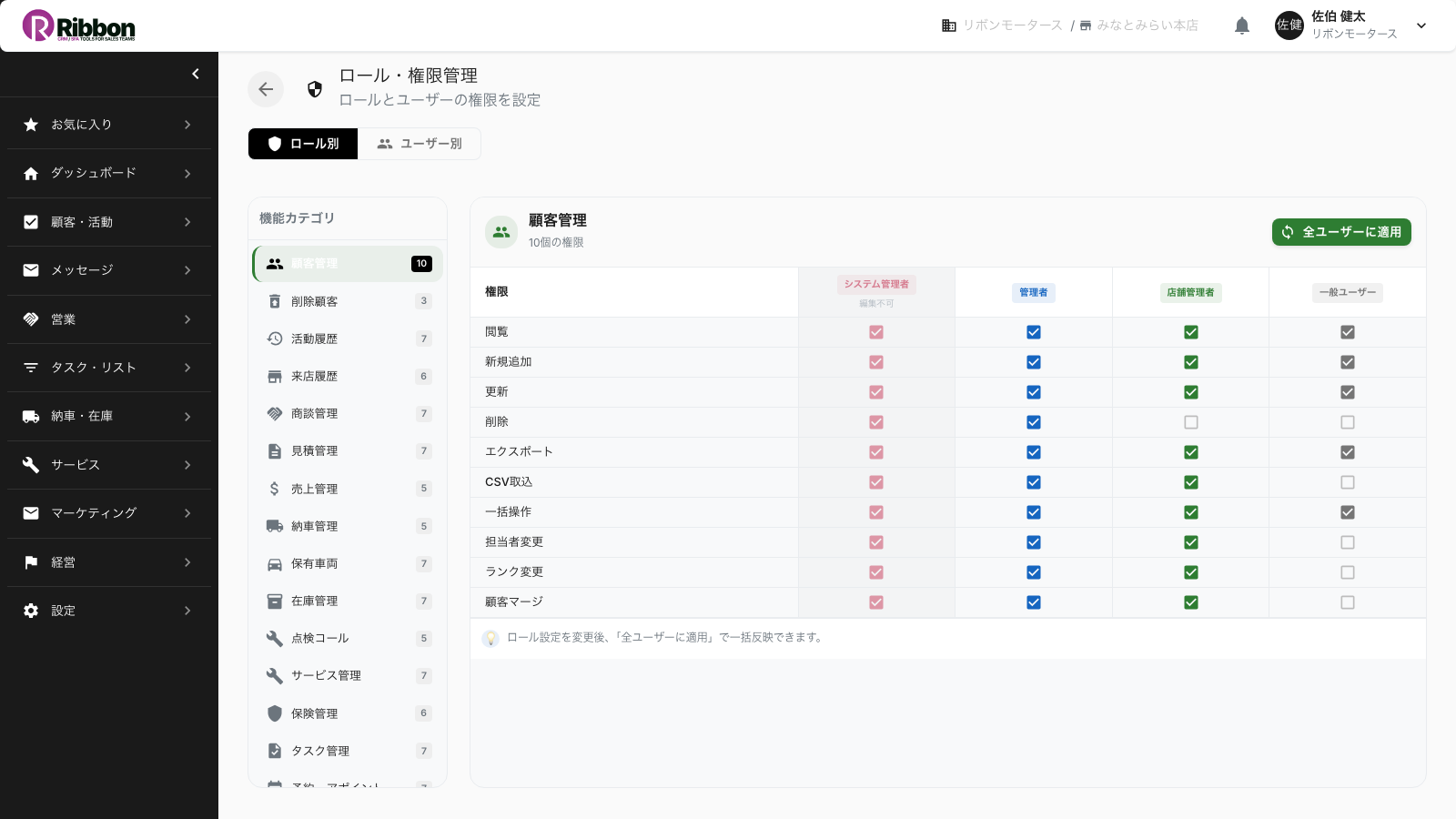
決めるときの出発点は、組織図より業務の流れです。この人は普段、誰の顧客の、どの情報を、どこまで扱うのかを、役割ごとに書き出します。データの持ち出しを防ぐ意味では、エクスポートとCSV取込の権限を誰に渡すかを最初に決めておくと安心です。
権限を決めたら、各ロールで実際にログインして確かめます。店長のロールで他店の顧客が見えていないか、一般のロールで管理の画面が出ていないか。設計の上では正しくても、画面で初めて気づく抜けがあります。ユーザー別に設定した人も、同じように画面で確かめます。
無料デモ受付中:CSVの取り込み、カラムマッピング、ロールと権限の設定を、実際の画面でご覧いただけます。既存データの移行の進め方もご相談ください。 → お問い合わせはこちら
ステップ4:試験運用から全店へ広げる
全店に一斉に広げず、まず1店舗かチームを1つ選んで試験運用します。店舗ごとに業務の癖があり、移行データにも店舗ごとの揺れがあります。全店で同時に問題が出ると、本部の対応が追いつきません。
試験運用で確かめることです。
- 移行データが現場の感覚と合っているか(この顧客の車検はもう済んでいる、などのずれ)
- 権限が業務に合っているか(見たい情報が見えない、見えすぎる)
- 毎日の業務でCRMを開けるか(朝礼、商談の前、フォローの時)
定着させるには、入力を増やすより、見たい情報がCRMにしかない状態を作ります。朝礼では今日連絡する顧客をアタックリストで開く。商談の前には顧客カードで保有車両と過去の商談を見る。車検の時期が近い顧客は呼び込みの一覧から連絡する。店長は商談の一覧やボードで、止まっている商談を週に1度見る。こうして開く理由を業務の中に置くと、入力は後からついてきます。
試験運用の店舗で出た要望は、運用ルールと権限の設定に戻します。そこで固めたやり方を手順書にして、2店舗目以降に渡します。現場で信頼されている店長や営業が使ってみせると、横に広げるときの説明の手間が減ります。
立ち上げ3か月のスケジュール例
単店から小規模なグループを想定した進め方の一例です。期間は規模と体制で前後するので、自社の事情に合わせて調整する目安として見てください。
| 期間 | 主な作業 |
|---|---|
| 1〜2週目 | データの棚卸し、正とする台帳の決定、移行する項目の確定、権限の方針決め |
| 3〜4週目 | 20〜30件での試験取り込み、カラムマッピングの確認、全件の取り込み、件数の突き合わせ |
| 5〜6週目 | ロールと権限の設定、各ロールでのログイン確認、運用ルールの下書き |
| 7〜10週目 | 試験運用の店舗で運用、現場の声を設定とルールに反映 |
| 11〜13週目 | 手順書の完成、2店舗目以降への展開、利用状況と操作ログの確認 |
期間を縮めることにこだわる必要はありません。試験取り込みや試験運用を省くと、見かけは早く立ち上がっても、後で大きな手戻りになりがちです。
Ribbonが備える導入とデータ移行の機能
導入の各段階で使う機能は次のとおりです。
- 顧客CSVインポート:新規作成のみ、既存更新のみ、新規と更新の3つのモードで取り込みます。カラムマッピングはテンプレートとして保存でき、取り込む前にプレビューで確かめられます
- 顧客360度ビュー:概要、活動、保有車両、来店、商談、サービスなどのタブで、顧客の接点を1枚のカードに集めます
- 顧客の重複検出とマージ:似ている顧客を類似度とキーワードで探し、残す値を項目ごとに選んで人が統合します
- 保有車両:車種、年式、登録番号、車検満了日を顧客に紐付けます
- 車検点検の呼び込み:車検満了日をもとに対象の一覧を作り、連絡の記録を残します。有料オプション
- ロールと権限:ロール別とユーザー別に、閲覧、削除、エクスポート、CSV取込などの権限を設定します
- 操作ログ:作成、更新、削除、エクスポート、ログインなどの操作を記録し、後から確かめられます
- 商談管理:一覧とボードを切り替えて、進行中の商談を見られます
- アタックリスト:その日に連絡する顧客を一覧にし、朝礼やフォローで開く理由を作ります。有料オプション
料金の目安は料金ページで確認できます。
よくある質問(FAQ)
移行するデータは、過去の何年分まで入れればよいですか?
旧システムを止める時期はいつがよいですか?
取り込んだデータを間違えた場合、やり直せますか?
導入の推進役は誰が担うとよいですか?
まとめ
契約が決まったら、最初の1週間で顧客データの置き場所を書き出します。DMS、営業個人のExcel、宛名ソフト、紙の台帳と、今どこに何があるかを1枚にまとめます。正とする台帳と、持ち込む項目が決まれば、CSVの準備と試験取り込みにすぐ移れます。権限と試験運用の段取りも、その棚卸しを土台に組み立てられます。
あわせて読みたい関連記事
- 自動車CRMとは|一般CRMとの違いとディーラーの選び方 — 何を導入するのか、「自動車CRM」の定義と全体像を先に把握
- ディーラーCRMの選び方|失敗しない7つの判断基準 — 導入の前段、製品選定の判断軸を網羅
- 営業日報を「書く」のはやめる|活動記録から日報を自動生成する — CRM定着後に「日報の二重入力」をなくす運用
- 顧客の引き継ぎで失注しない|担当変更は履歴をそのまま渡す:移行した履歴を担当替えで活かす
Ribbonの導入相談・無料デモ
Ribbon(リボン)は、自動車ディーラー向けの統合管理 SaaS です。既存データの移行、権限の設定、現場への展開の進め方を、無料デモで実際の画面とともにご案内します。
- 提供:株式会社DM and T
- 無料相談:https://ribbon-crm.com/#contact
- ナレッジ:https://ribbon-crm.com/knowledge
株式会社DM and Tについて
自動車ディーラー向け統合管理SaaS「Ribbon」を開発・提供する株式会社DM and Tが運営。営業・整備・車検・アフターサービスの実務改善、ディーラーDX、CRM/SFA選定といったテーマで、現場と経営の両方に役立つ記事を発信しています。